Google Play Console と App Store Connect のためのサイドパネル
Google Play Console と App Store Connect が求める内容を、項目ごとに、コンソールの横にある Chrome のサイドパネルに表示します。無料です。何かを入力したり送信したりすることはありません。コンソールに入力するのはあなたで、パネルはその横にあるチェックリストです。
Chrome ウェブストアに AppFoyer — Store Publishing Helper for Google Play & App Store として掲載されています。Google Play と App Store に公開する開発者向けです。Google または Apple と提携しておらず、その承認や後援を受けているものでもありません。Google Play と App Store は各所有者の商標です。
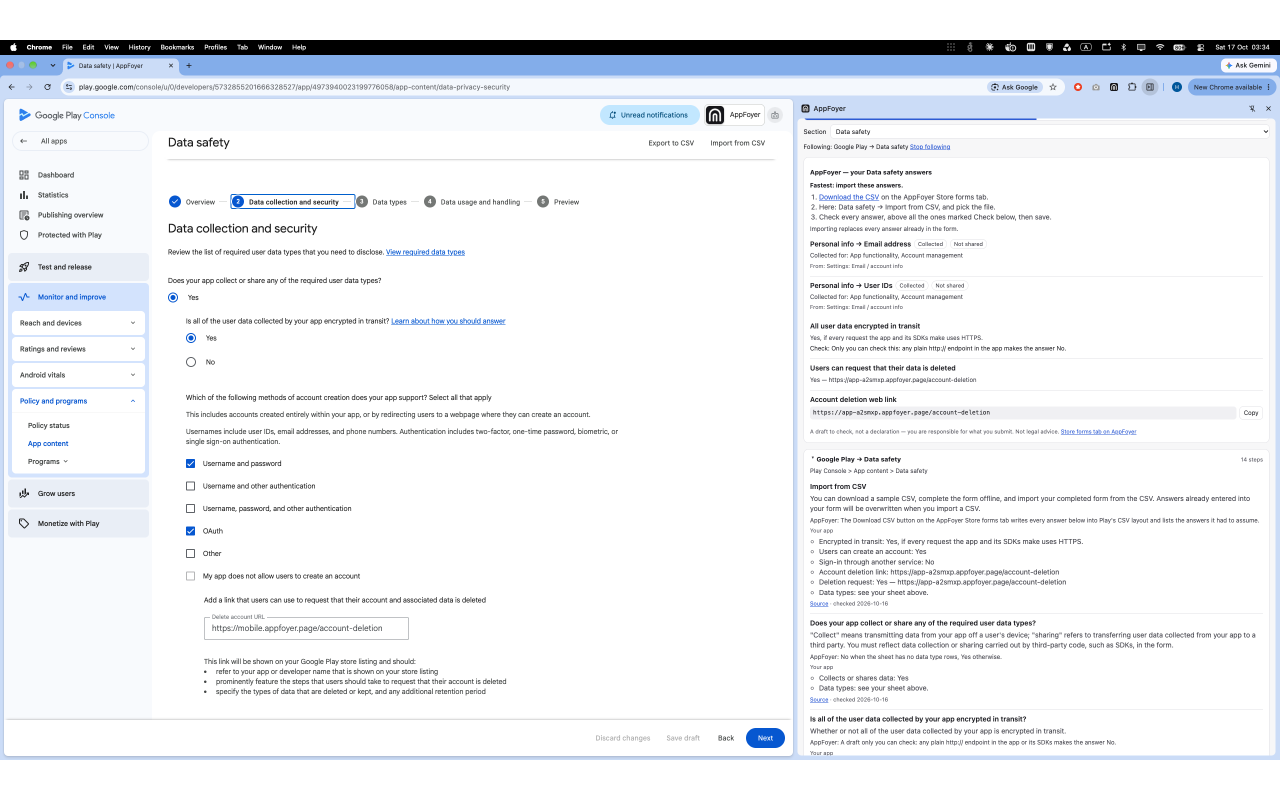
表示する内容
コンソールの横でパネルを開くと、表示中のページが求める内容を、ストア自身の言葉で示します。すべてのルールに、ストア自身のヘルプページへのリンクと、私たちがそれを読んだ日付が付いています。
- ストアの掲載情報. アプリ名、簡単な説明と詳しい説明、アイコン、フィーチャーグラフィック、スクリーンショットと動画。Google と Apple が公開している上限と形式も示します。たとえば、アプリ名は最大 30 文字、Play のアイコンは 512 × 512 の PNG、Apple のキーワードは最大 100 バイトといったものです。
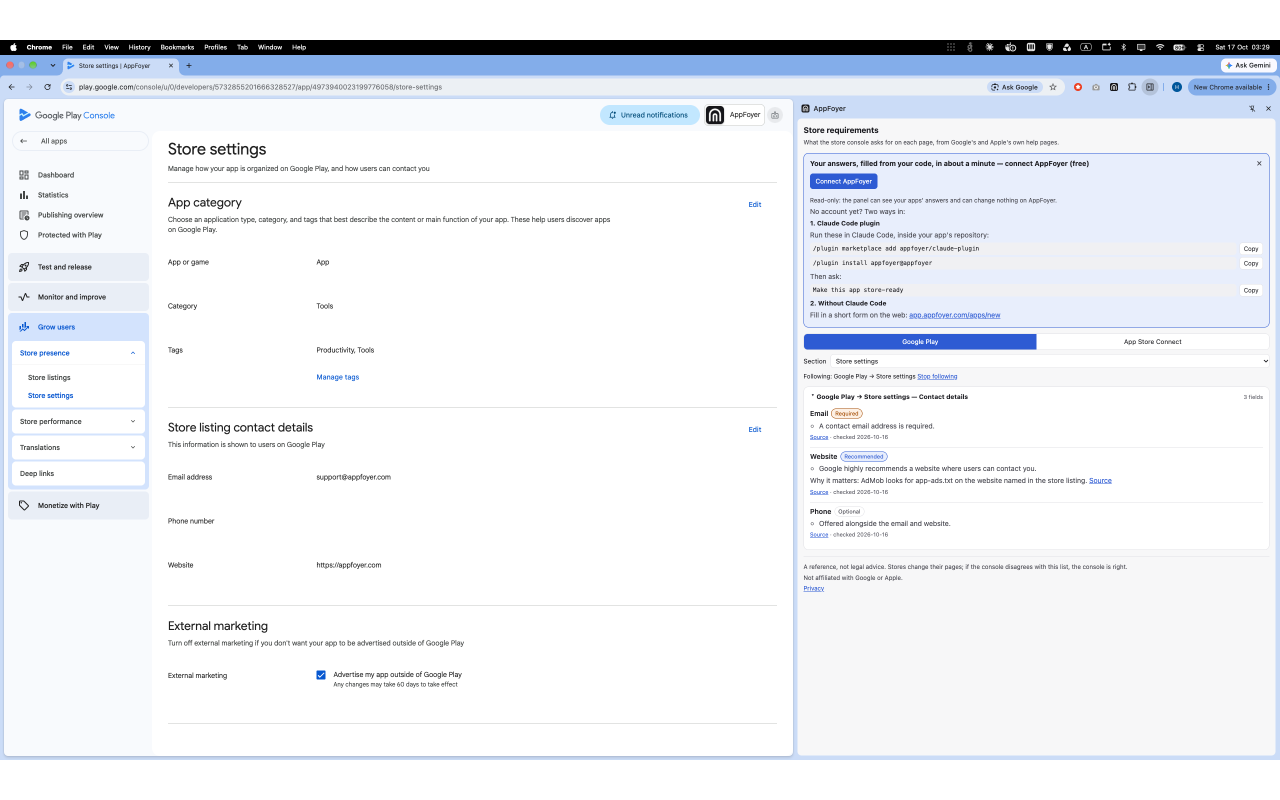
- 連絡先とプライバシーポリシーの URL. どれが必須で、どこに入力するか。
- Google Play の Data safety. Play の順番どおりのすべての質問、その意味、そして Google の定義に従った利用目的。
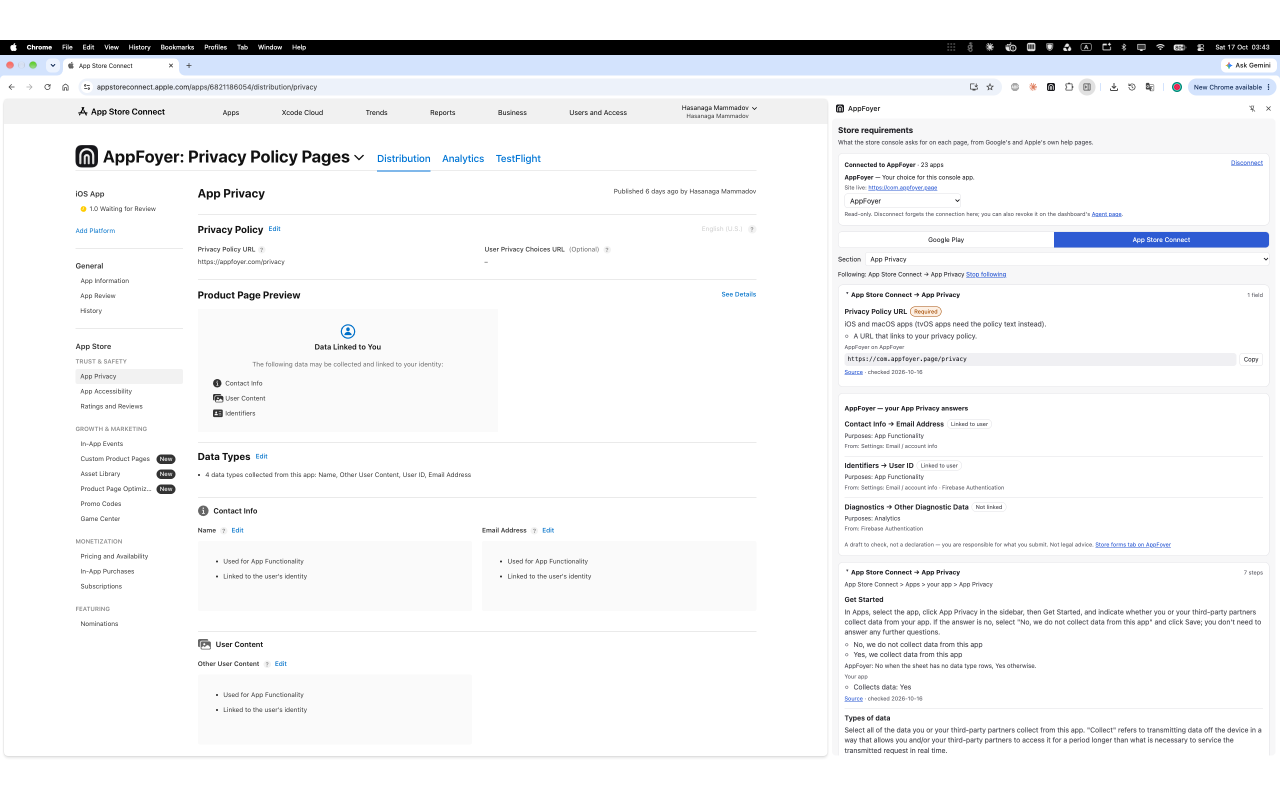
- Apple の App Privacy. データの種類、「ユーザーにリンクされる」「トラッキングに使用される」、そして Apple の定義に従った利用目的。
- 文字数カウンター. 上限のあるすべての項目に。パネル内で動作し、貼り付けた内容がどこかに送信されることはありません。
Follow my page(任意)
オンにすると、表示中のコンソールのページに対応するセクションをパネルが開きます。最初に Chrome が許可を求めます。その後、拡張機能が読むのは Play Console と App Store Connect のタブのアドレスだけです。ページ自体を読むことも、他のサイトを読むことも決してありません。オフのままなら、パネルでセクションを自分で選びます。
AppFoyer に接続(任意・無料)
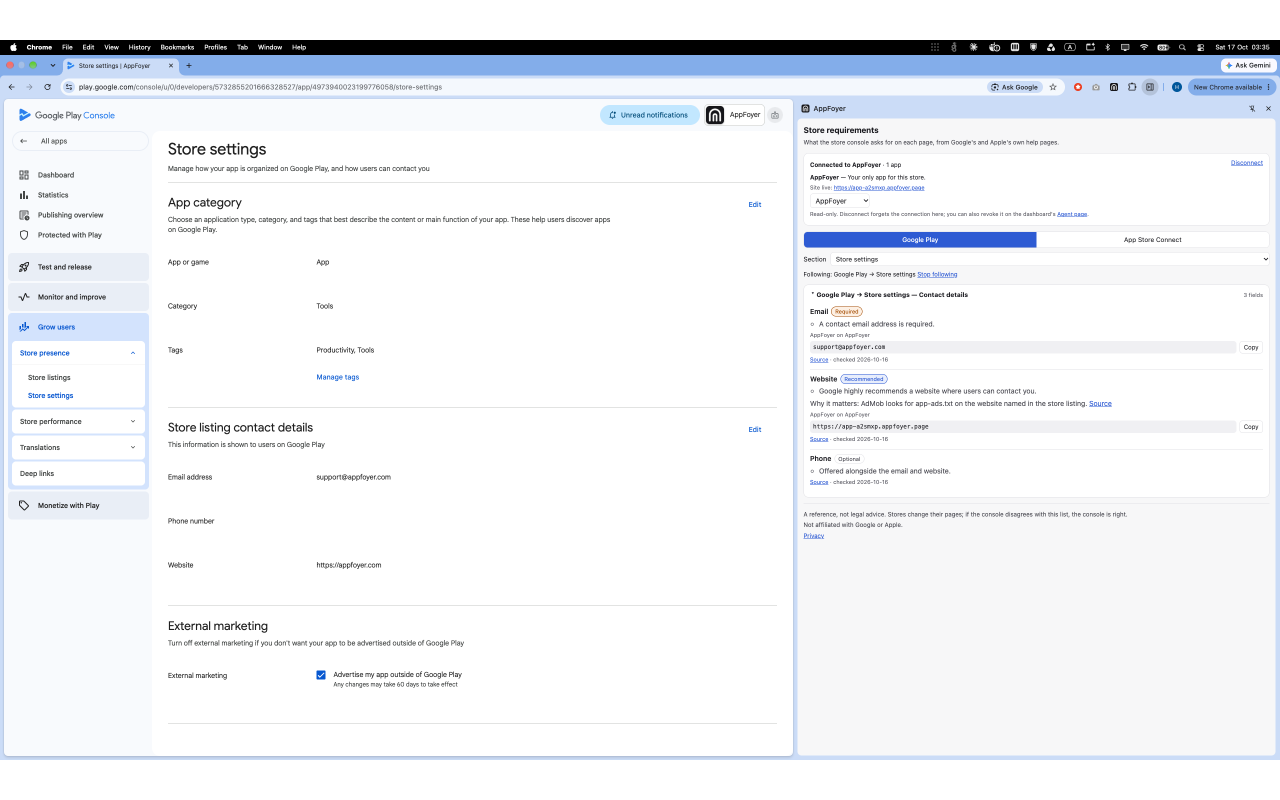
パネルはアカウントなしで使えます。アプリのページを AppFoyer でホストしているなら、アカウントを接続すると、各項目の横にあなた自身の値(アプリ名、サポートのメールアドレス、ウェブサイト、プライバシーポリシーとサポートの URL)がすぐにコピーできる形で表示され、アプリの Data safety と App Privacy の回答も表示されます。まだ公開されていないページは未公開として示されます。開いた URL が読み込まれなければ、審査担当者は申請をリジェクトするからです。
接続は読み取り専用です。拡張機能が AppFoyer のアカウント内の何かを変更することはできません。接続はダッシュボードの Agent ページに他の接続と一緒に表示され、そこまたはパネルから接続を解除できます。
しないこと
- コンソールのページを読んだり変更したりせず、何かをクリックしたり送信したりもしません。
- アナリティクスを収集しません。
- 法的助言ではありません。コンソールとパネルが食い違う場合は、コンソールが正しいものとしてください。ストアで申告する内容に責任を負うのはあなたです。
デバイスに保存するものと送信するもののすべて:Chrome 拡張機能のプライバシーに関するお知らせ(英語)。
権限をわかりやすく
| 権限 | 用途 |
|---|---|
| サイドパネル | 拡張機能のインターフェースはすべて、コンソールの横にある Chrome のサイドパネルです。 |
| ストレージ | パネルでの選択(ストア、セクション、どの AppFoyer のアプリがどのコンソールのアプリに対応するか)と、接続した場合は AppFoyer のサインイントークンを、このデバイスに保存します。 |
| ID(Identity) | Connect AppFoyer をクリックしたときに AppFoyer のサインイン画面を開きます。クリックするまで、この権限では何も行われません。 |
| Play Console と App Store Connect のアドレス(任意) | Follow my page をオンにしたときにだけ求められ、コンソールのタブのアドレスを読むためだけに使います。ページ自体を読むことも、他のサイトを読むことも決してありません。 |
インストール時に、どのウェブサイトへのアクセスも求めません。2 つのコンソールのアドレスは、Follow my page をオンにしたときにだけ求められます。
スクリーンショット
入手する
拡張機能は無料で、ストアのフォームもすべての AppFoyer プランで無料です。インストールから Data safety の回答のインポートまで、手順を追って説明したサイドパネルのガイドをご覧ください。