Google Play Console 和 App Store Connect 的侧边栏
Google Play Console 和 App Store Connect 要求填写什么,在控制台旁的 Chrome 侧边栏中逐个字段列出。免费。它从不替你填写或提交任何内容:填写控制台的是你,侧边栏只是你身旁的检查清单。
在 Chrome 应用商店中以 AppFoyer — Store Publishing Helper for Google Play & App Store 之名上架,面向在 Google Play 和 App Store 上发布应用的开发者。与 Google 或 Apple 均无关联,未获其认可或赞助。Google Play 和 App Store 是其各自所有者的商标。
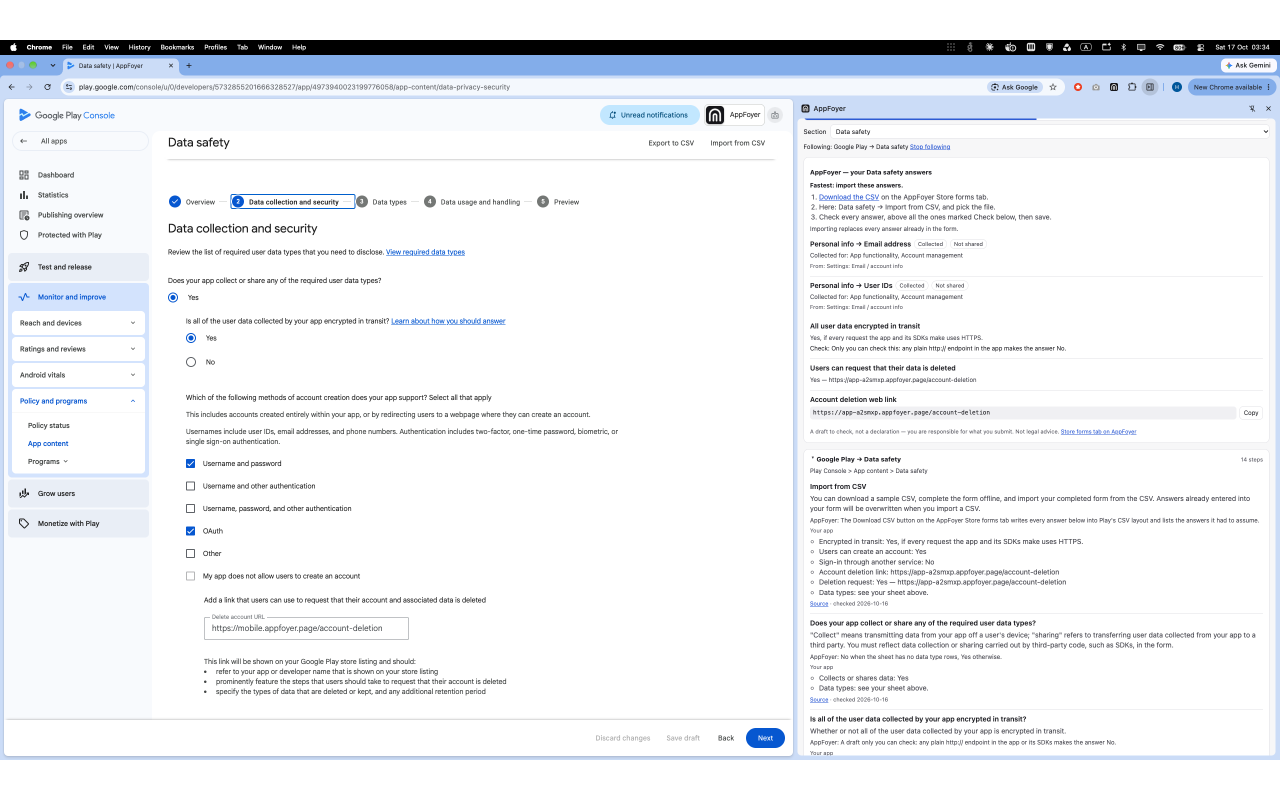
它显示什么
在控制台旁打开侧边栏,它会用商店自己的措辞显示你当前页面要求填写的内容,每条规则都附有商店自己帮助页面的链接,以及我们查阅该页面的日期。
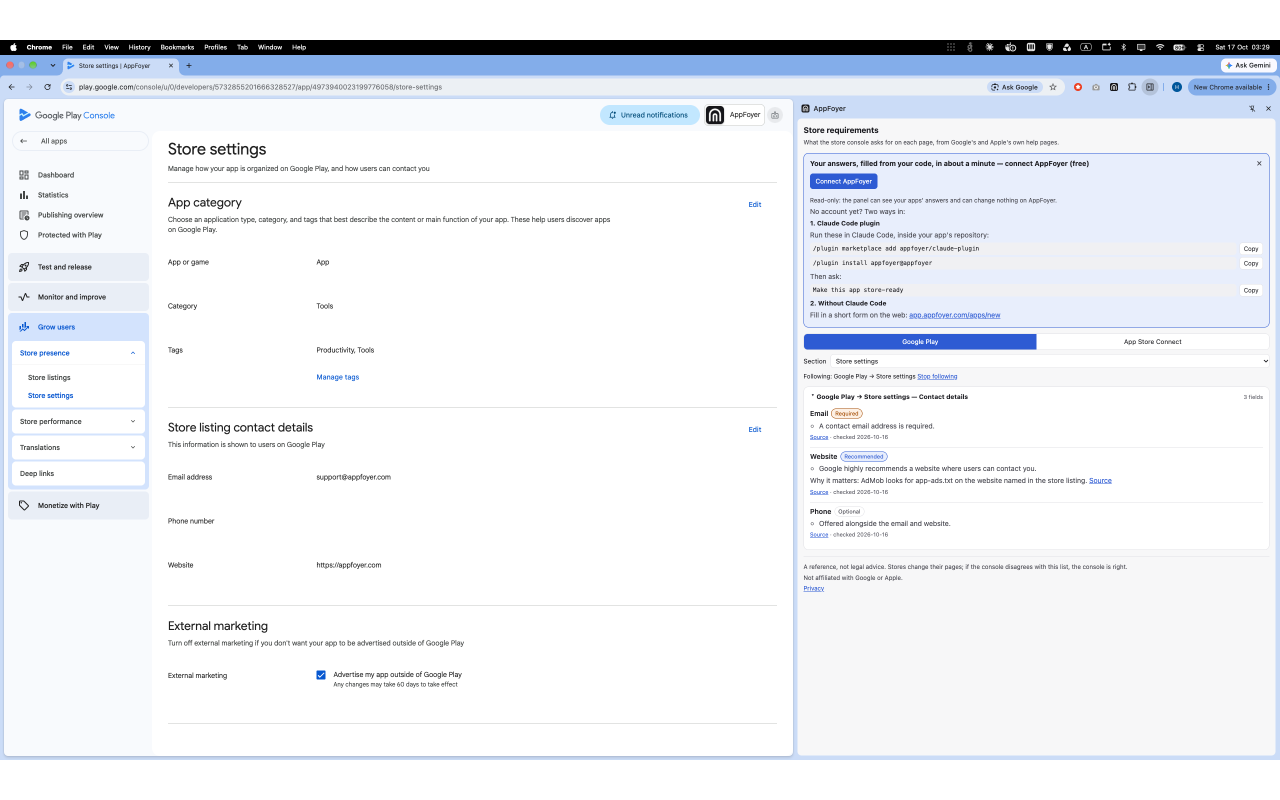
- 商店详情. 应用名称、简短说明和完整说明、图标、置顶大图、截图和视频,以及 Google 和 Apple 公布的长度限制和格式,例如应用名称最多 30 个字符、512 × 512 的 PNG Play 图标,或最多 100 字节的 Apple 关键词。
- 联系方式和隐私政策 URL. 哪些是必填的,以及填在哪里。
- Google Play Data safety. 按 Play 的顺序列出每个问题、它的含义,以及 Google 所定义的各项用途。
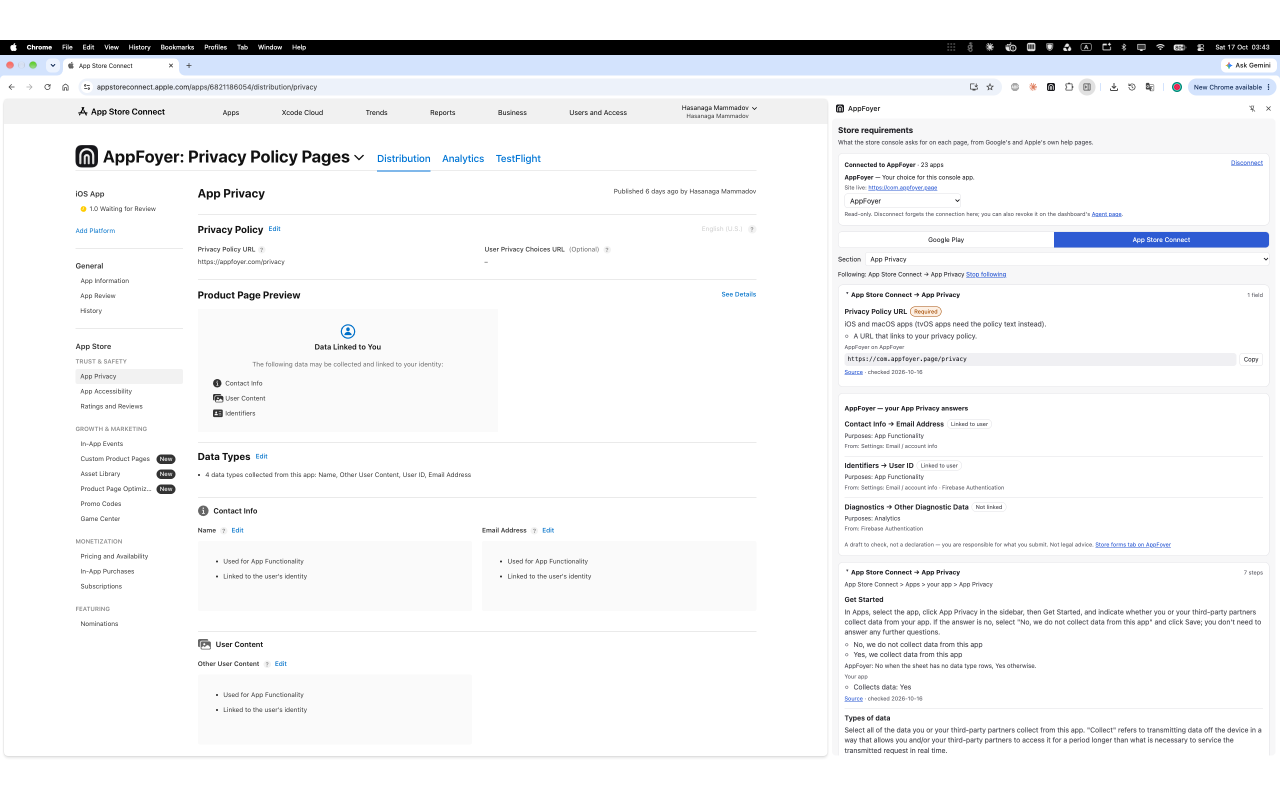
- Apple App Privacy. 数据类型、“与用户关联”、“用于跟踪”,以及 Apple 所定义的各项用途。
- 长度计数器. 适用于每个有长度限制的字段。它在侧边栏内运行;你粘贴的任何内容都不会被发送到任何地方。
Follow my page(跟随我的页面,可选)
开启后,侧边栏会打开与你当前控制台页面对应的部分。Chrome 会先征求你的同意。之后,扩展程序只读取 Play Console 和 App Store Connect 标签页的地址:从不读取页面本身,也从不读取任何其他网站。保持关闭的话,你在侧边栏中自己选择对应部分即可。
连接 AppFoyer(可选、免费)
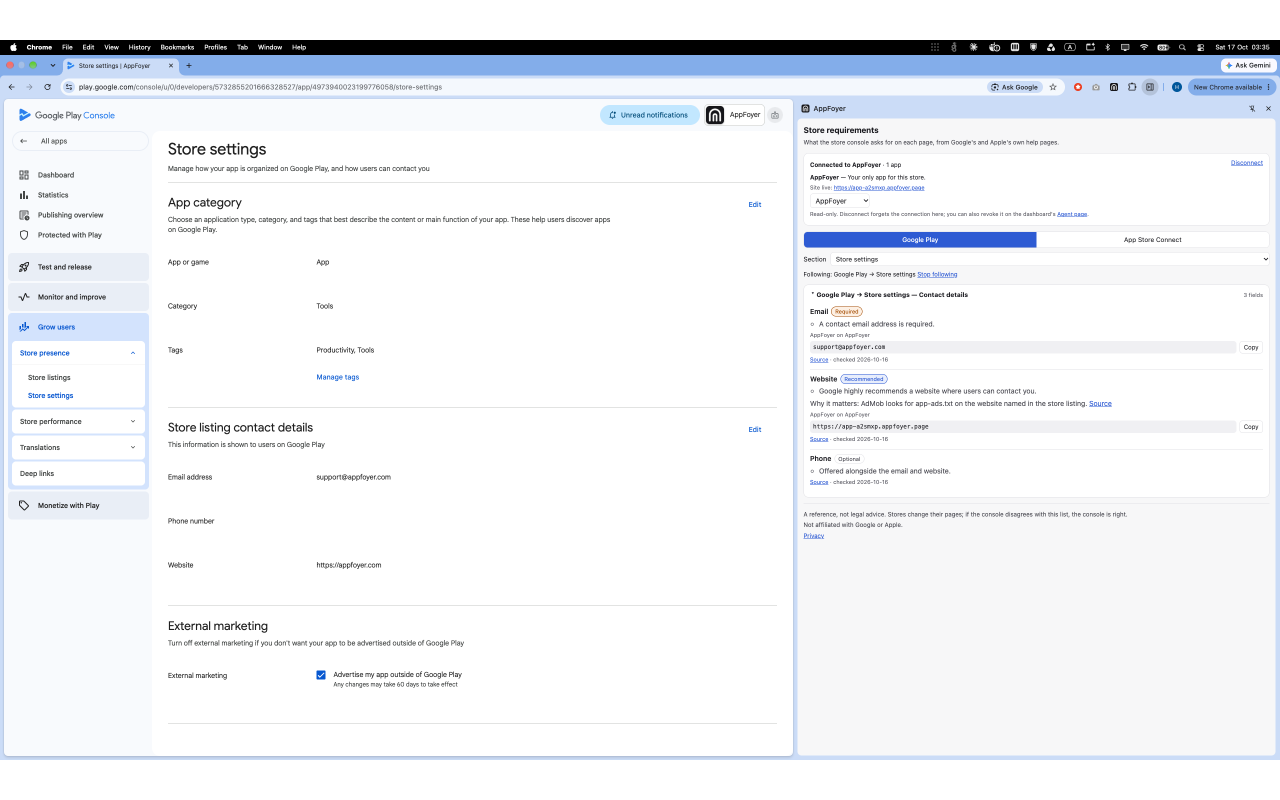
侧边栏无需账号即可使用。如果你应用的页面托管在 AppFoyer 上,连接你的账号后,侧边栏还会在每个字段旁显示你自己的值(应用名称、支持邮箱、网站、隐私政策和支持 URL),可直接复制,此外还有你应用的 Data safety 和 App Privacy 答案。尚未发布的页面会被标记为未上线,因为审核人员打开一个无法加载的 URL 时会拒绝该提交。
该连接是只读的:扩展程序无法更改你 AppFoyer 账号中的任何内容。它会和你的其他连接一起显示在控制面板的 Agent 页面上,你可以在那里或在侧边栏中断开连接。
它不做什么
- 它不读取或更改控制台页面,也不点击或提交任何内容。
- 它不收集分析数据。
- 它不构成法律建议。如果控制台与侧边栏不一致,以控制台为准。你在商店中申报的内容由你负责。
它在你的设备上保存什么、发送什么,完整说明见:Chrome 扩展程序隐私声明(英文版)。
权限,用大白话说明
| 权限 | 用途 |
|---|---|
| 侧边栏 | 扩展程序的全部界面就是控制台旁的 Chrome 侧边栏。 |
| 存储 | 在本设备上保存你在侧边栏中的选择(商店、部分、哪个 AppFoyer 应用对应哪个控制台应用),如果你已连接,还会保存你的 AppFoyer 登录令牌。 |
| 身份 | 在你点击 Connect AppFoyer 时打开 AppFoyer 登录窗口。在你点击之前,它不做任何事。 |
| Play Console 和 App Store Connect 地址(可选) | 仅在你开启 Follow my page 时才会请求,且仅用于读取控制台标签页的地址。从不读取页面本身,也从不读取任何其他网站。 |
安装时不会请求访问任何网站。两个控制台地址仅在你开启 Follow my page 时才会请求。
截图
获取
扩展程序是免费的,AppFoyer 所有套餐中的商店表单也同样免费。从安装到导入 Data safety 答案的分步说明:侧边栏指南。