Zum Inhalt springen
AppFoyer
Starten

Produkttour

So sieht das Dashboard wirklich aus

Sechs Bildschirme, keine Mock-ups – das sind Aufnahmen des echten Dashboards. Wenn Sie lieber das Ergebnis als das Werkzeug sehen möchten: Die Live-Beispielseite ist eine echte veröffentlichte App auf appfoyer.page.

Die Checkliste ist das Produkt
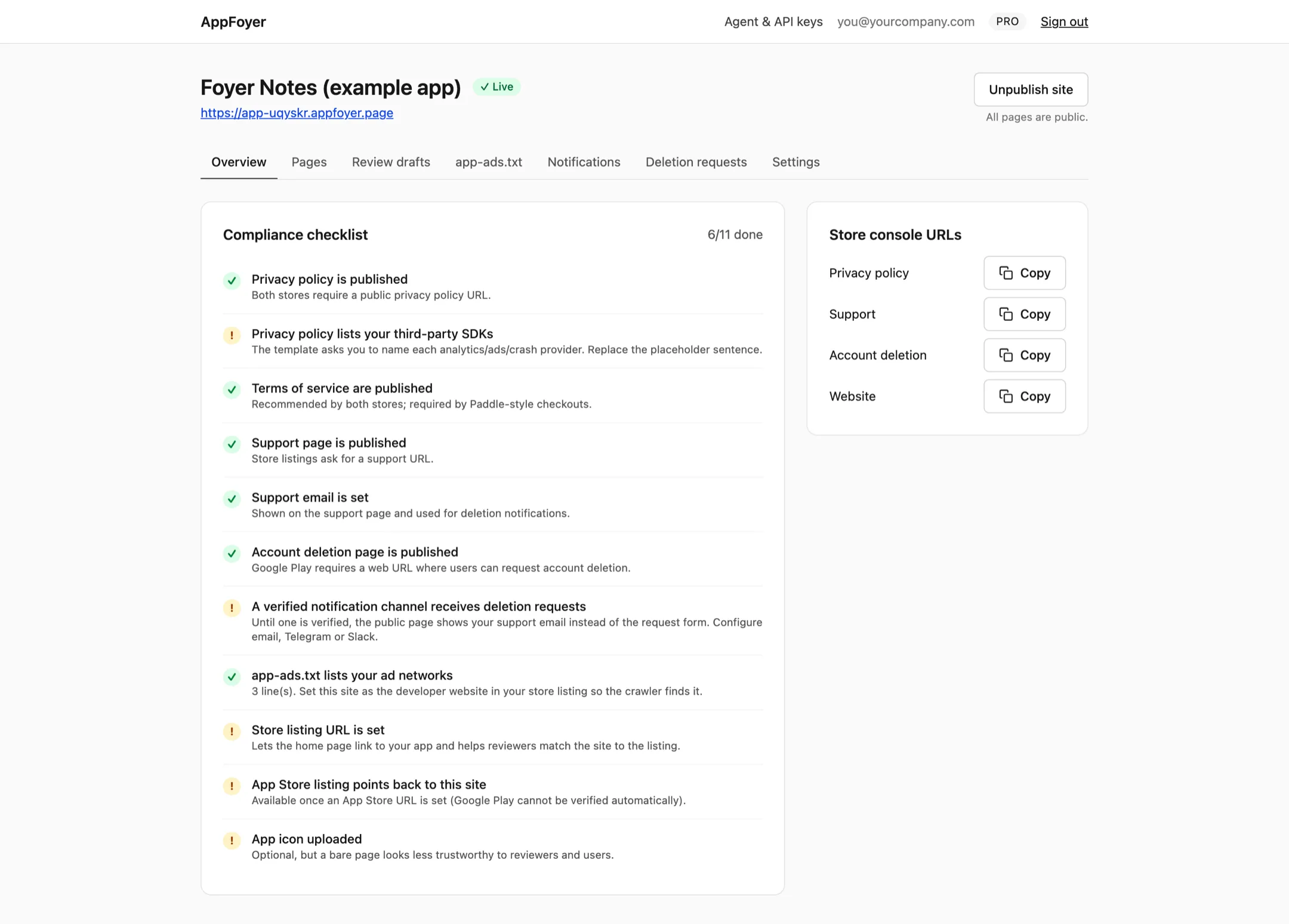
Das AppFoyer-Dashboard mit der Compliance-Checkliste: jede Store-Anforderung in einer Liste, jeweils als erledigt oder noch offen markiert. Das AppFoyer-Dashboard mit der Compliance-Checkliste: jede Store-Anforderung in einer Liste, jeweils als erledigt oder noch offen markiert.
Jeder Punkt ist etwas, das ein Store verlangt, mit dem Grund daneben. Grün heißt, der Store würde es heute akzeptieren; Orange heißt, Sie haben noch etwas zu tun. Punkte, die von Ihrem Store-Eintrag abhängen, bleiben offen, bis Sie die URL des Eintrags einfügen – hier wird nichts in Ihrem Namen geraten.

Markdown rein, store-fertige Seite raus
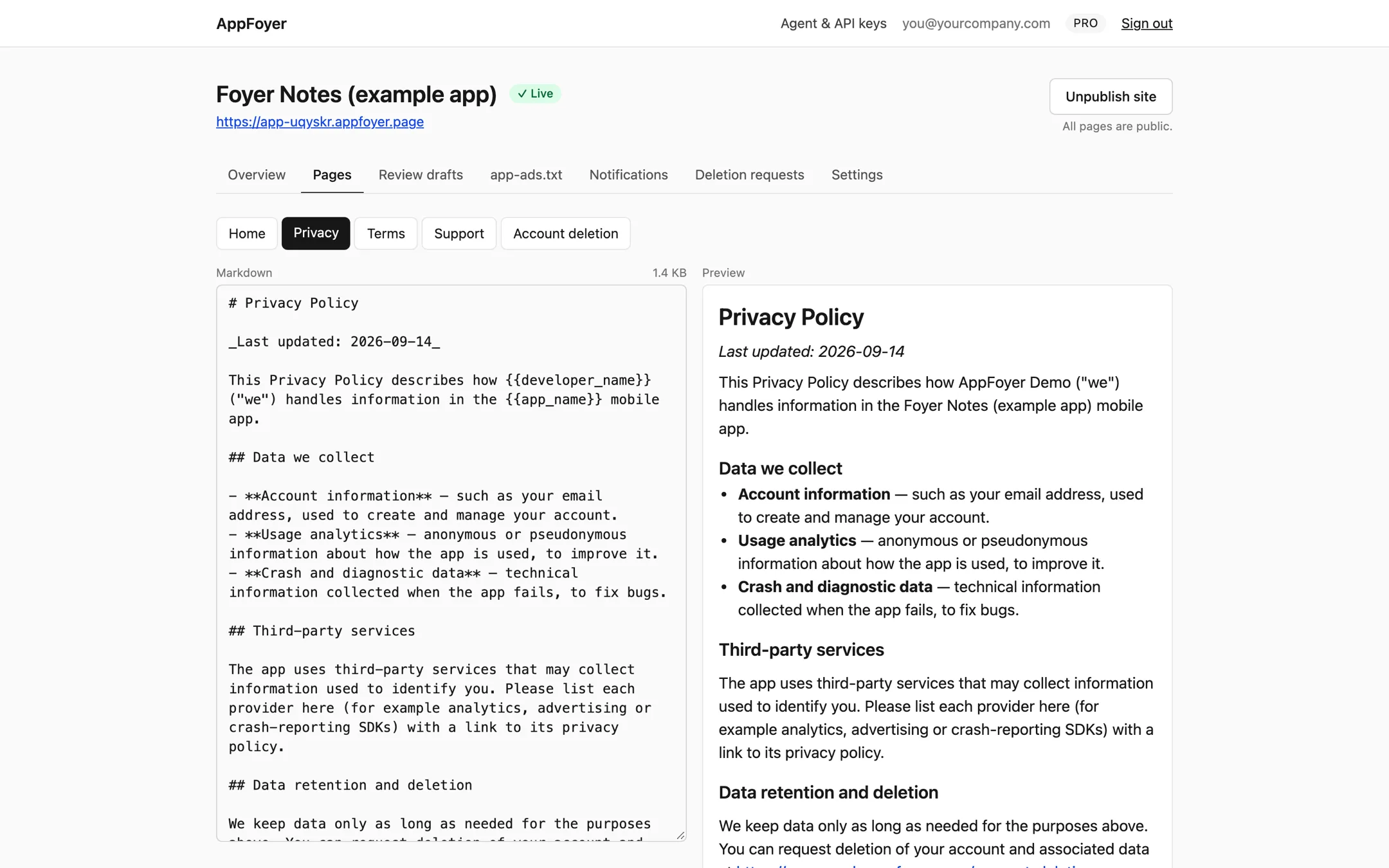
Ein geteilter Editor: links der Markdown-Quelltext, rechts die gerenderte Datenschutzerklärung. Ein geteilter Editor: links der Markdown-Quelltext, rechts die gerenderte Datenschutzerklärung.
Die generierten Vorlagen setzen den Namen Ihrer App und Ihren Entwicklernamen ein sowie die Daten, die Ihre App erhebt. Sie bearbeiten links Markdown und sehen rechts die veröffentlichte Seite. Die Vorlagen sind ein Ausgangspunkt, keine Rechtsberatung – Sie sind dafür verantwortlich, was am Ende darin steht.

app-ads.txt, so ausgeliefert, wie Crawler es erwarten
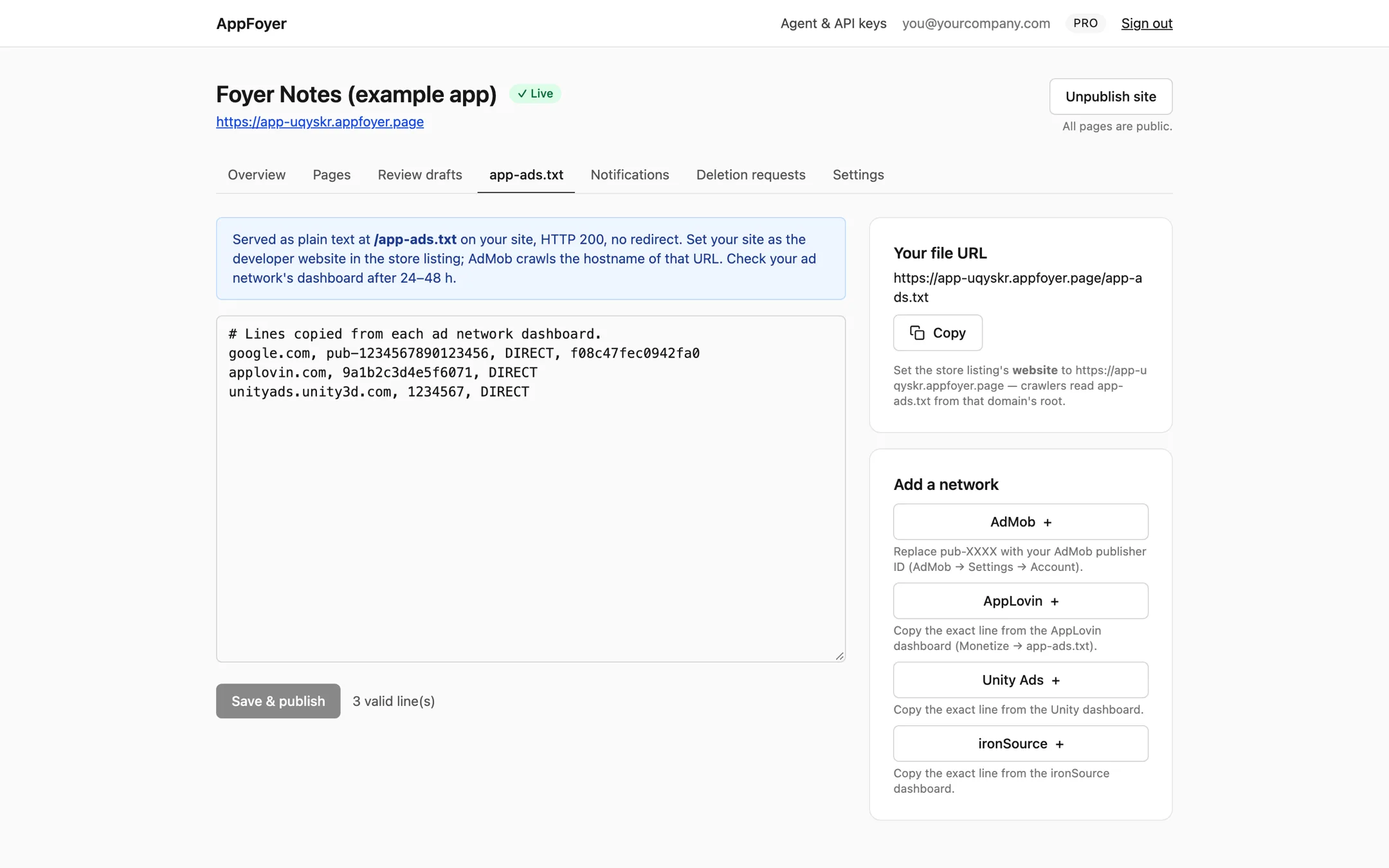
Der app-ads.txt-Editor: links die Zeilen der Datei, rechts Schaltflächen, um eine Zeile für AdMob, AppLovin, Unity Ads oder ironSource hinzuzufügen. Der app-ads.txt-Editor: links die Zeilen der Datei, rechts Schaltflächen, um eine Zeile für AdMob, AppLovin, Unity Ads oder ironSource hinzuzufügen.
Fügen Sie die Zeilen jedes Werbenetzwerks ein oder beginnen Sie mit einer Vorlagenzeile. Die Datei wird als Klartext im Root Ihrer Website ausgeliefert, mit HTTP 200 und ohne Weiterleitung. Tragen Sie dieselbe Adresse als Entwickler-Website in Ihrem Store-Eintrag ein.

Ein Agent entwirft, Sie veröffentlichen
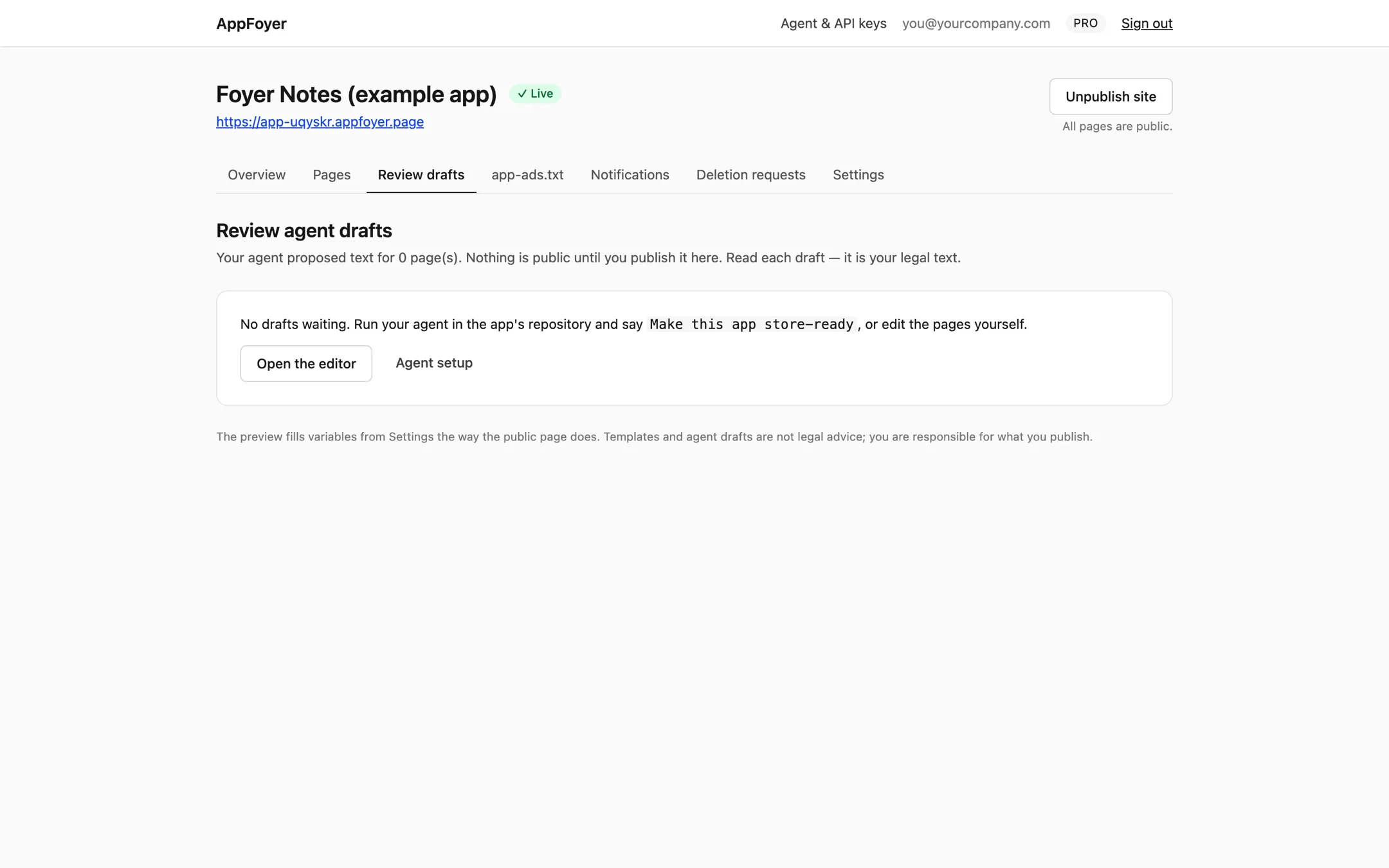
Ein Prüfbildschirm mit Seitenentwürfen, die ein Coding-Agent geschrieben hat und die auf Freigabe warten. Ein Prüfbildschirm mit Seitenentwürfen, die ein Coding-Agent geschrieben hat und die auf Freigabe warten.
Richten Sie das Claude Code-Plugin auf das Repository Ihrer App, und es liest die echten Build-Dateien, um jede Seite zu entwerfen. Die Entwürfe landen hier. Nichts wird öffentlich, bevor Sie es gelesen und auf Veröffentlichen geklickt haben – ein Agent veröffentlicht nie in Ihrem Namen.

Löschanfragen erreichen Sie, wo immer Sie sind
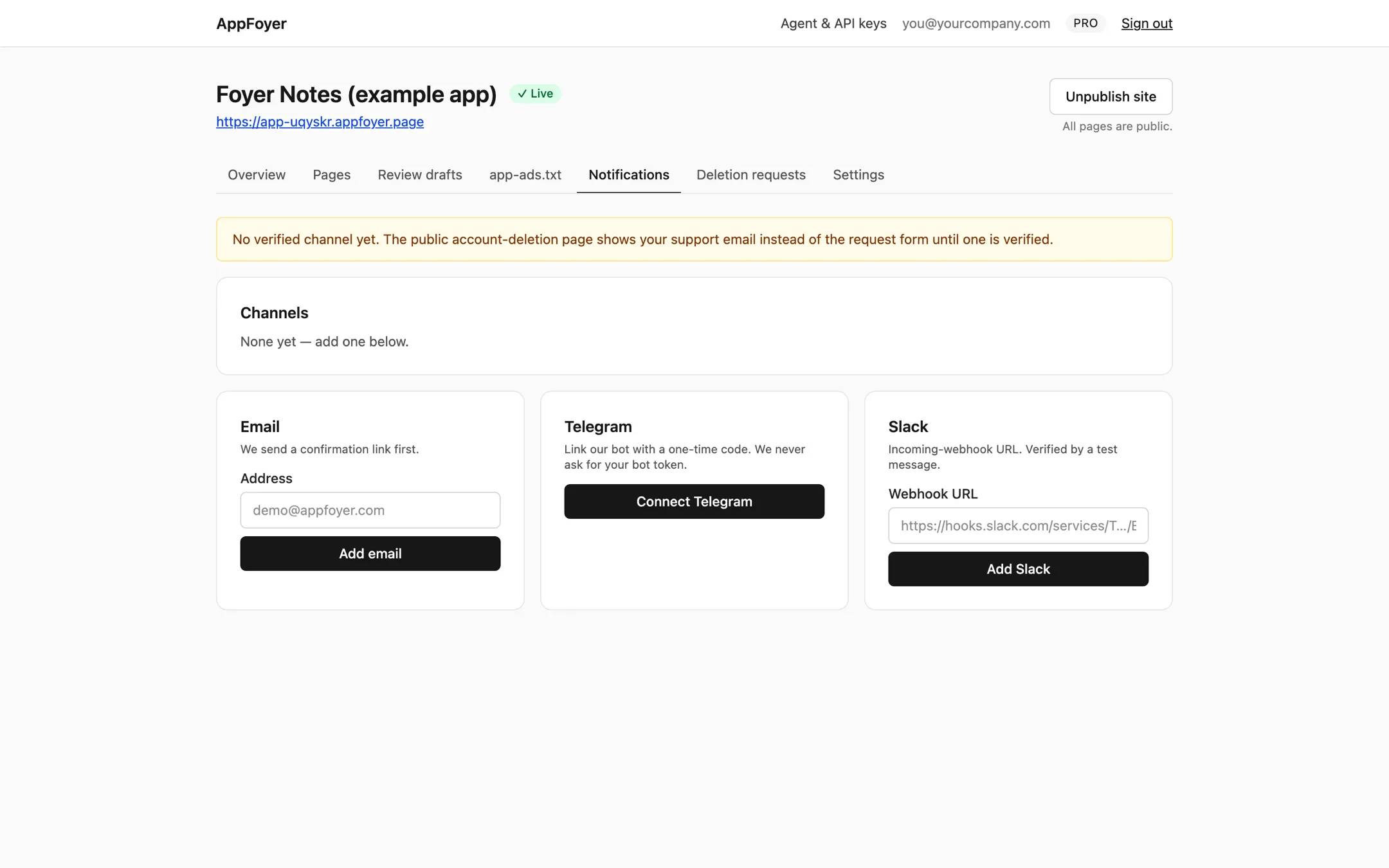
Der Bildschirm für Benachrichtigungskanäle mit E-Mail, Telegram und Slack. Der Bildschirm für Benachrichtigungskanäle mit E-Mail, Telegram und Slack.
Wenn jemand Ihre Seite zur Kontolöschung nutzt, wird die Anfrage gespeichert und an Ihre E-Mail, an Telegram oder Slack gesendet. AppFoyer kann in Ihren eigenen Systemen nichts löschen – es benachrichtigt Sie, und Sie führen die Löschung durch. Solange kein Kanal bestätigt ist, zeigt die Seite statt eines Formulars Ihre Support-Adresse.

Sechs Felder sind die ganze Einrichtung
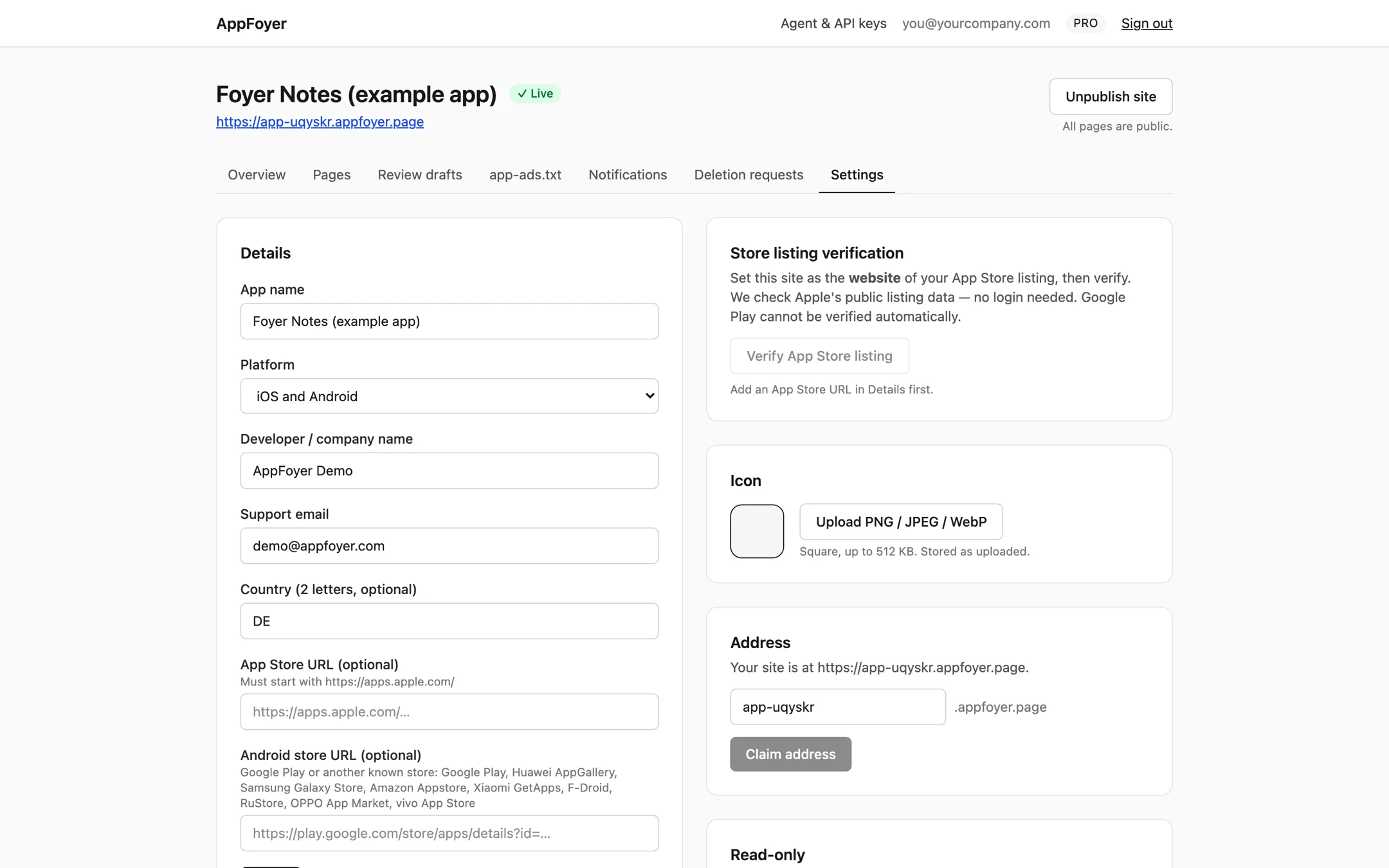
App-Einstellungen: Name, Entwicklername, Support-E-Mail, URLs der Store-Einträge und die Adresse der Website. App-Einstellungen: Name, Entwicklername, Support-E-Mail, URLs der Store-Einträge und die Adresse der Website.
App-Name, Entwicklername, Support-E-Mail, Rechtsordnung und die URLs Ihrer Store-Einträge. Das ist alles, was die Seiten brauchen. Store-Links werden mit den echten App-Stores abgeglichen, damit eine Seite nicht unbemerkt woandershin verweisen kann.

Beginnen Sie mit der Checkliste

Free-Plan: eine veröffentlichte App, alle fünf Seiten, app-ads.txt und die Compliance-Checkliste. Keine Karte nötig.